-
 Attendance Management
Kelola kehadiran lebih mudah dan cepat dalam satu dashboard
-
Database Karyawan
Kelola administrasi HR lebih cepat dan terpusat yang pasti aman
-
Software Payroll
Hindari human error dengan kirim gaji cepat dan penghitungan yang akurat
-
Employee Self Service
Berikan akses mandiri karyawan untuk mempermudah administrasi HR
-
Performance Review
Tingkatkan produktifitas dengan penilaian kinerja yang objektif dan komprehensif
-
Reimbursement
Atur sistem reimbursement tanpa harus mengumpulkan bukti fisik


Cara Setting Wifi Fingerspot & Solusi Mengatasi Disconnect
Pusing data absensi kantor macet? Simak cara setting WiFi Fingerspot paling mudah ini. Kenali penyebab mesin offline dan atasi kendalanya tanpa ribet!

Table of Contents
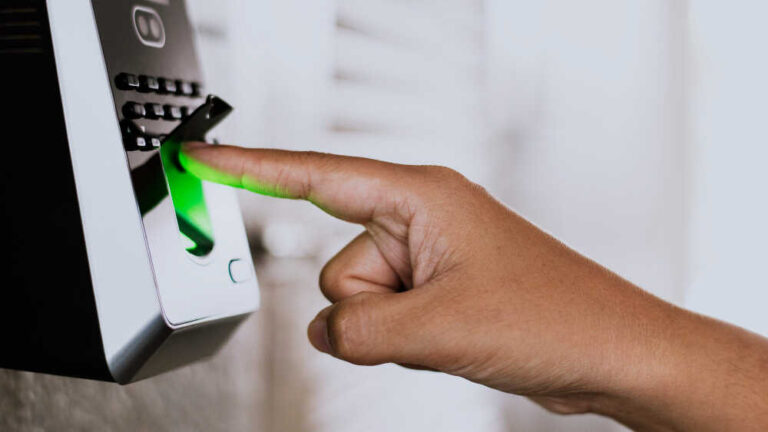
Mengelola administrasi karyawan bukanlah perkara mudah, terlebih jika infrastruktur teknologi yang Anda gunakan sering kali mengalami kendala teknis. Salah satu masalah klasik yang kerap membuat tim HRD pusing adalah mesin absensi sidik jari (fingerprint) yang tiba-tiba kehilangan koneksi.
Ketika mesin absensi tidak terhubung ke jaringan, penarikan data log kehadiran menjadi terhambat, perhitungan gaji tertunda, dan efisiensi kerja tim Anda pun langsung menurun secara drastis.
Artikel ini hadir untuk memberikan panduan komprehensif mengenai cara setting wifi fingerspot agar Anda dapat mengatasi masalah koneksi mesin absensi secara mandiri tanpa perlu selalu bergantung pada teknisi luar.
Dengan pemahaman yang tepat, Anda bisa memastikan seluruh proses rekapitulasi data kehadiran berjalan mulus setiap bulannya.
Kenapa Mesin Fingerspot Perlu Terkoneksi WiFi?

Menghubungkan mesin absensi Fingerspot ke jaringan WiFi di kantor Anda bukan sekadar pelengkap kenyamanan, melainkan sebuah kebutuhan mendasar untuk menciptakan sistem administrasi yang efektif dan transparan.
Ketika mesin absensi terintegrasi secara nirkabel, pengiriman data kehadiran dapat dilakukan secara otomatis, instan, dan minim risiko kehilangan data akibat memori internal mesin yang penuh.
Jika mesin absensi Anda berhasil terhubung dengan jaringan internet nirkabel di kantor, Anda akan merasakan berbagai keuntungan langsung operasional berikut:
- Sinkronisasi Waktu Nyata (Real-time): Setiap kali karyawan melakukan pemindaian sidik jari, data langsung terkirim ke pusat data tanpa Anda harus mengunduhnya secara manual menggunakan USB flashdisk.
- Keamanan Data Terjamin: Risiko kehilangan data akibat kerusakan fisik pada mesin atau kartu memori dapat diminimalisir karena data langsung dicadangkan ke server.
- Kemudahan Pemantauan Multi-cabang: Bagi Anda yang memiliki bisnis dengan banyak cabang, koneksi WiFi memungkinkan Anda memantau absensi dari satu dasbor terpusat.
KantorKu HRIS bantu absensi otomatis lebih cepat dan real-time setiap hari.
Penyebab WiFi Fingerspot Tidak Terhubung
Mencari tahu penyebab utama kegagalan koneksi internet pada perangkat keras merupakan langkah awal yang krusial sebelum Anda melakukan perbaikan teknis. Memahami akar permasalahan ini akan membantu Anda mengidentifikasi masalah dengan lebih cepat dan tepat sasaran.
1. Password WiFi Salah
Kesalahan input karakter atau adanya pembaruan kata sandi router kantor yang belum disesuaikan pada mesin absensi.
- Kerap terjadi saat ada pergantian password berkala oleh tim IT internal perusahaan Anda.
- Karakter huruf besar dan kecil (case sensitive) pada mesin Fingerspot sering kali memicu kegagalan otentikasi.
2. Sinyal WiFi Lemah
Posisi peletakan mesin Fingerspot yang terlalu jauh dari perangkat router atau terhalang oleh sekat dinding beton yang tebal.
- Menyebabkan transmisi data kehadiran sering mengalami kegagalan di tengah jalan (packet loss).
- Indikator sinyal pada layar mesin Fingerspot menunjukkan bar yang sangat rendah atau tidak stabil.
3. IP Conflict di Jaringan Kantor
Kondisi di mana alamat IP yang dialokasikan untuk mesin Fingerspot secara tidak sengaja digunakan oleh perangkat elektronik lain.
- Perangkat lain seperti laptop, smartphone karyawan, atau printer pintar menggunakan IP yang sama.
- Mengakibatkan mesin absensi terputus dari jaringan secara acak dan tidak bisa diakses oleh software komputer.
4. Port atau Firewall Terblokir
Sistem keamanan jaringan lokal di kantor Anda menutup jalur komunikasi data yang digunakan oleh mesin Fingerspot untuk mengirimkan log absensi.
- Umumnya terjadi pada perusahaan yang menerapkan kebijakan keamanan siber (cybersecurity) yang sangat ketat.
- Memerlukan konfigurasi khusus pada pengaturan router untuk membuka port komunikasi mesin absensi.
5. Firmware Mesin Belum Update
Sistem operasi bawaan dari mesin Fingerspot milik Anda sudah terlalu lama dan tidak kompatibel dengan teknologi router WiFi modern.
- Menyebabkan mesin gagal membaca enkripsi keamanan WiFi terbaru (seperti WPA3).
- Dapat diselesaikan dengan melakukan pembaruan perangkat lunak secara berkala melalui layanan resmi.
Baca Juga: 10 Rekomendasi Mesin Absensi Sidik Jari Terbaik untuk Kantor
Cara Setting WiFi Fingerspot
Melakukan pengaturan jaringan pada mesin absensi sebenarnya tidak sesulit yang Anda bayangkan, asalkan Anda mengikuti urutan instruksi konfigurasi dengan teliti dan benar.
Berikut ini adalah panduan langkah demi langkah mengenai cara setting wifi fingerspot yang bisa Anda praktikkan langsung di kantor Anda sekarang juga.
1. Masuk ke Menu Network/Jaringan
Langkah awal yang wajib Anda lakukan adalah membuka akses ke sistem pengaturan utama di dalam mesin absensi Fingerspot Anda.
- Tekan dan tahan tombol OK atau Menu pada keyboard mesin Fingerspot selama beberapa detik hingga muncul layar login administrator.
- Masukkan verifikasi sidik jari, wajah, atau PIN administrator Anda untuk membuka kunci menu utama.
- Gunakan tombol arah panah untuk mencari, memilih, dan menekan OK pada menu bernama Network atau Jaringan.
2. Aktifkan Fitur WiFi pada Mesin
Memastikan modul penerima sinyal nirkabel di dalam hardware mesin Fingerspot Anda sudah berada dalam kondisi aktif dan siap memindai jaringan sekitar.
- Di dalam menu Network, silakan Anda cari opsi yang bertuliskan WiFi atau Wireless.
- Ubah status pengaturan yang awalnya OFF atau Disable menjadi ON atau Enable.
- Tunggu beberapa saat hingga mesin memproses pengaktifan hardware penerima sinyal nirkabel tersebut.
3. Pilih Jaringan WiFi Kantor
Menemukan dan menentukan nama Local Area Network (SSID) yang tepat yang memancarkan koneksi internet di area kerja kantor Anda.
- Pilih opsi WiFi Search, Scan Network, atau Cari Jaringan pada menu WiFi yang sudah aktif.
- Mesin akan menampilkan daftar nama WiFi (SSID) yang tertangkap oleh antena internal Fingerspot.
- Gunakan tombol panah untuk memilih nama WiFi kantor Anda, lalu tekan tombol OK.
4. Masukkan Password WiFi
Melakukan proses otentikasi keamanan agar mesin absensi Anda diberikan izin akses penuh ke dalam jaringan internet lokal kantor.
- Setelah Anda memilih SSID, layar mesin absensi akan memunculkan kolom pengisian kata sandi atau password.
- Gunakan tombol keypad pada mesin untuk mengetikkan password WiFi kantor Anda secara tepat dan hati-hati.
- Perhatikan metode input huruf (kapital/kecil) dengan menekan tombol switch input yang tersedia pada mesin.
5. Simpan dan Restart Mesin
Mengunci seluruh konfigurasi jaringan baru yang telah Anda masukkan ke dalam memori permanen mesin absensi agar tidak hilang.
- Tekan tombol OK atau pilih opsi Save/Simpan untuk menerapkan perubahan pengaturan jaringan.
- Tekan tombol ESC untuk keluar dari menu utama secara bertahap.
- Matikan mesin absensi Fingerspot Anda selama 10 detik, kemudian nyalakan kembali untuk menyegarkan sistem operasionalnya.
6. Cek Status Connected pada Fingerspot
Melakukan validasi akhir guna memastikan bahwa proses cara setting wifi fingerspot yang Anda lakukan telah berhasil dengan sempurna.
- Setelah mesin menyala kembali, perhatikan bagian pojok kanan atas atau bagian atas layar utama Fingerspot Anda.
- Pastikan ikon WiFi sudah berwarna hijau atau memunculkan simbol grafik sinyal yang penuh.
- Periksa menu status jaringan untuk memastikan statusnya sudah berubah menjadi Connected atau Terhubung.
Baca Juga: Cara Mengambil Data Absen dari Fingerprint Solution dengan Flashdisk di Komputer & Laptop
Kelola kehadiran karyawan lebih praktis dengan sistem KantorKu HRIS otomatis.
Cara Mengetahui IP Address Fingerspot
Mengetahui alamat IP (Internet Protocol) dari mesin absensi Fingerspot sangatlah krusial bagi Anda ketika ingin menghubungkan mesin tersebut ke software manajemen absensi yang terpasang di komputer server kantor. Alamat IP ini bertindak seperti alamat rumah digital yang membedakan mesin absensi dengan perangkat elektronik lainnya di dalam jaringan.
Untuk melihat berapa alamat IP yang didapatkan oleh mesin Fingerspot Anda, silakan ikuti petunjuk praktis berikut:
- Masuk kembali ke dalam menu Network atau Jaringan melalui tombol Menu/OK.
- Pilih sub-menu WiFi atau Ethernet tergantung pada jenis koneksi aktif yang Anda pilih saat ini.
- Cari baris yang bertuliskan IP Address (contoh format angka yang muncul: 192.168.1.15).
- Catat deretan angka tersebut beserta Subnet Mask dan Gateway agar memudahkan Anda saat melakukan sinkronisasi data dengan aplikasi desktop.
Cara Mengatasi Fingerspot Offline atau Disconnect
Meskipun Anda telah mempraktikkan langkah pengaturan dengan benar, adakalanya mesin Fingerspot tiba-tiba berubah status menjadi offline atau disconnect di kemudian hari.
Jangan panik, Anda selaku HRD atau pemilik usaha bisa melakukan langkah-langkah troubleshooting mandiri berikut ini untuk memulihkan konektivitas mesin dengan cepat.
1. Restart Router dan Mesin
Menyegarkan kembali sistem alokasi memori dan konektivitas yang mungkin mengalami kejenuhan akibat menyala terus-menerus.
- Matikan perangkat router WiFi kantor Anda selama kurang lebih 30 detik lalu nyalakan kembali hingga lampu indikator internet stabil.
- Lakukan restart pada mesin Fingerspot Anda secara bersamaan agar kedua perangkat memulai jabat tangan (handshake) jaringan yang baru.
2. Gunakan IP Static
Mengunci alamat IP mesin absensi agar posisinya permanen dan tidak berubah-ubah setiap kali router mengalami reboot.
- Masuk ke pengaturan WiFi di mesin Fingerspot, lalu ubah mode IP dari DHCP (Dynamic) menjadi Static (Manual).
- Isi alamat IP khusus yang berada di luar jangkauan distribusi otomatis router agar tidak memicu insiden IP conflict.
3. Dekatkan Mesin ke Router
Memastikan kekuatan daya pancar gelombang radio internet nirkabel dapat diterima secara optimal oleh perangkat absensi.
- Jika memungkinkan, pindahkan posisi peletakan fisik mesin Fingerspot agar lebih dekat ke area jangkauan router utama.
- Alternatif lain, Anda bisa memasang perangkat WiFi Extender atau Repeater di dekat mesin absensi untuk memperkuat pancaran sinyal.
4. Update Firmware Devices
Menghilangkan bug sistem bawaan pabrik yang sering kali menjadi penyebab utama modul WiFi mengalami crash secara mendadak.
- Hubungi pusat bantuan atau kunjungi situs resmi penyedia Fingerspot untuk mengunduh file firmware versi paling mutakhir.
- Lakukan instalasi pembaruan software sesuai dengan petunjuk manual resmi demi menjaga stabilitas kinerja perangkat keras kantor Anda.
5. Reset Pengaturan Network
Mengembalikan seluruh konfigurasi jaringan internal mesin ke kondisi awal bawaan pabrikan untuk menghapus data cache yang korup.
- Pilih opsi Reset Network Settings atau Kembalikan Pengaturan Jaringan yang biasanya terletak di menu sistem terdalam.
- Setelah proses reset selesai, Anda harus mengulangi kembali langkah pemindaian dan penginputan kata sandi WiFi dari awal secara rapi.
Baca Juga: Harga Mesin Fingerprint Terbaru 2026 Sesuai Jenis dan Merek
Absensi Otomatis, HR Lebih Praktis lewat KantorKu HRIS!
Mengurusi problem teknis seperti cara setting wifi fingerspot, menarik data log secara manual, hingga memikirkan risiko kehilangan data absensi tentu sangat menyita waktu berharga Anda. Sebagai HRD atau pelaku usaha, fokus utama Anda seharusnya adalah pada pengembangan bisnis dan pengelolaan retensi talenta terbaik perusahaan, bukan malah terjebak dalam urusan administratif komputerisasi yang berulang dan melelahkan.
Kini saatnya Anda meninggalkan segala keribetan mesin absensi fisik konvensional. Mengapa tidak beralih ke sistem digital yang jauh lebih modern, fleksibel, dan otomatis?
Sebagai ekosistem pengelolaan SDM masa kini, aplikasi HRIS terintegrasi hadir untuk mendigitalisasi seluruh administrasi perusahaan Anda tanpa perlu lagi mencemaskan urusan kabel, sinyal WiFi router, ataupun mesin fingerprint yang mendadak rusak.
Melalui aplikasi absensi karyawan dari KantorKu, staf perusahaan Anda bisa melakukan pencatatan kehadiran secara instan langsung dari smartphone mereka sendiri.
Sistem ini juga diperkuat dengan teknologi aplikasi absensi online berbasis koordinat GPS dan pengenalan wajah (face recognition), sehingga memperkecil celah kecurangan titip absen sekaligus memberikan fleksibilitas tinggi bagi karyawan yang bekerja secara remote maupun mobile.
Semua data kehadiran yang terekam lewat software absensi karyawan akan langsung terintegrasi secara otomatis dengan modul payroll. Anda tidak perlu lagi menghitung lembur, potongan terlambat, atau absensi secara manual menggunakan spreadsheet yang rumit.
Dengan aplikasi gaji terpadu, seluruh komponen upah karyawan dihitung secara instan dan akurat. Bahkan, Anda dapat memanfaatkan kalkulator gaji otomatis untuk memproyeksikan pengeluaran upah atau menghitung potongan PPh 21 dan BPJS Kesehatan secara presisi.
Di akhir bulan, tim HRD Anda dapat mendistribusikan berkas pendapatan secara aman melalui aplikasi slip gaji online yang dapat diakses langsung oleh masing-masing karyawan secara privat lewat aplikasi seluler mereka.
Segala kemudahan administrasi mulai dari absensi, penilaian KPI, manajemen cuti, hingga penggajian kini berada dalam satu genggaman tangan Anda.
Jadi, tunggu apa lagi? Jika Anda membutuhkan aplikasi HRIS yang mempermudah pekerjaan HR, ini solusinya!
Dan ketika terbesit di pikiran Anda untuk beralih ke sistem digital yang efisien dari metode manual yang melelahkan, segera klik KantorKu HRIS untuk mulai berkonsultasi dan jadwalkan demo gratis bersama tim ahli kami sekarang juga!
KantorKu HRIS mudahkan kontrol kehadiran dengan absensi digital berbasis GPS.

Related Articles
Cara Reset Mesin Fingerprint Solution, Mudah & Cepat!
7 Penyebab Sidik Jari Karyawan Tidak Terdeteksi di Mesin Absensi, Apa Saja?